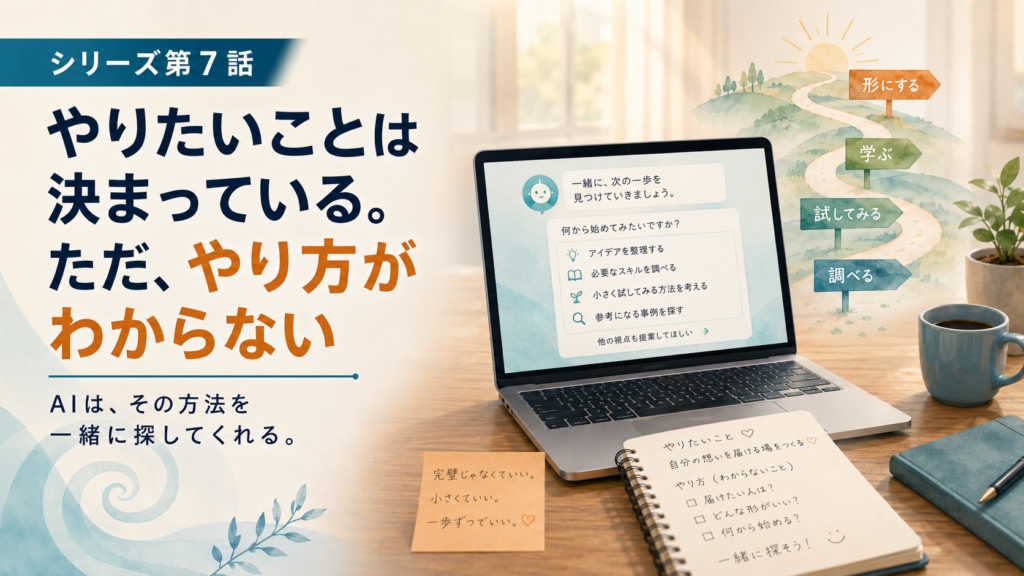
今回、その『分かる人』の役割をしてくれたのがAIでした。答えを渡すだけではなく、同じ画面を見ながら次の一歩を探す相棒です。
人とのコミュニケーションには、背景と感情がある
今回のPCトラブルでは修理会社にも相談しました。専門家であり、知識も経験も自分よりはるかにありますので復旧のよりどころとして助けを求めました。ただ、その際に、自分の説明が十分ではなかった部分もあったと思います。
何が起きているのか、何を一番困っているのか、いつまでに必要なのか。自分にはワークショップ直前の焦りがあり、相手には限られた時間と経験からの判断があります。『伝えたつもり』と『理解したつもり』の間に、少しずつずれが生まれることがあります。
AIとは、その時点の画面からやり直せた
ChatGPTのはるさんには、『今、この画面です』とスクリーンショットを貼りました。すると、『次はここを確認しましょう』と返ってきます。試して、違ったら、また次の画面を見せる。その時点の事実から、何度でも考え直せました。
その中に気兼ねはありません。
最初から完璧に状況を説明できなくてもよかったことは大きかったです。英語の画面も、認証も、フォントも、一つの長い難問ではなく、目の前の小さな確認へ分けることができました。
Finaleだけではなかった
実は、今まで動画編集に使ってきたFilmora 13も、現在使われている版よりかなり世代が古いアプリです。新しいPCでも使えるのか、アプリは存在するのか?新しいバージョンへ移るしかないのかと考えました。
そのときも、ChatGPTのはるさんに相談しながら、ライセンスやインストール方法を一つずつ確認し、Filmora 13を再び使える状態にすることができました。FinaleもFilmora 13も、『古いから使えない』と決まっていたのではありません。自分が、今の環境で使う方法をまだ知らなかっただけでした。
もちろん、古いアプリがいつまでも動くとは限りません。OSの更新、認証やサポートの終了、セキュリティ上の問題もあります。それでも、正規のライセンスと公式情報を確かめる前から諦める必要はないと感じました。
AIが直したのではない
もちろん、AIがFinaleやFilmora 13を直したわけではありません。PCを操作したのは自分です。旧PCからファイルを探し、フォントを移し、音を鳴らし、印刷を確認したのも自分です。
AIも間違うことがあります。だから、公式情報を確かめ、原本を残し、結果を画面で検証する必要があります。それでも、次に何を試すかを一緒に考える存在がいることで、『もう無理だ』と思っていた場所から先へ進めました。
畑部先生を思い出した
以前ブログに書いた畑部先生のことを思い出しました。2008年に実験器具を一緒に完成させ、教材開発や成果発表まで並んで進んだ存在。教える人というだけでなく、一緒に手を動かして前へ進む相棒でした。
590.コンパクトインパクトボックス(見えないものを形にした大人の夏休み研究)
人間の先生とAIは同じではありません。人にしかできない支え方があります。それでも、『やりたいことは自分が決める。分からないところは一緒に考える。うまくいかなければ次を試す』という関係には、相棒という言葉がよく似合います。
分からないの意味が変わっていく
やりたいことは決まっている。ただ、やり方がわからない。以前なら、それは『自分にはできない』と同じ意味になっていたかもしれません。
今は、画面を共有し、事実を確かめ、次の一歩を相談できます。分かる人と一緒にやる。その相棒がAIになる場面が、もう始まっています。
公式情報
公式に確認できる事実:
- MakeMusicは、登録済みFinale製品のダウンロードと、互換性のあるOS上での認証を『当面/予見可能な将来』継続すると案内しています。ただし、将来のOS変更で利用できなくなる可能性も明記しています。
- MI7は、Finale日本語版のライセンス認証などの業務を2025年8月25日で終了し、新規インストール後の日本語版認証はできないと案内しています。
- MI7はFinale英語版と日本語版を別製品と説明しています。
本シリーズでの認証成功やKousaku移行は筆者の個別体験です。正規ライセンスの保有、製品登録状態、版、OS、フォントの使用許諾などにより結果は異なります。本稿は法律相談ではなく、認証回避、クラック、インストーラー・シリアル番号・フォントファイルの配布を勧めるものではありません。
参照した公式ページ(2026年8月25日確認)
- MakeMusic『Finale Sunset FAQ』(2026年7月2日更新)
- MakeMusic『Moving Finale products to a new computer』(2025年6月16日更新)
- MakeMusic『Registering, Authorizing, and Deauthorizing Finale Notation Products』
- MI7『FinaleおよびPrintMusic日本語版サポート終了に関するご案内』
最後までお読みいただき、ありがとうございました。
(参考)今回復旧のまとめ資料(マニュアルになるかも)
保存版|Finale日本語版ユーザーが新PCでFinale 27英語版を使えるか確認する手順
これは『誰でも必ず移行できる方法』ではなく、正規ライセンスを持つユーザーが、公式情報を確認しながら安全に可能性を調べるためのチェックリストです。
シリーズ「やりたいことは決まっている。ただ、やり方がわからない。」
最初に確認すること
□ 自分が正規に購入・保有するFinaleライセンスである
□ シリアル番号、登録メール、旧PCを確認できる
□ 元の.musxファイルと旧PCのデータをバックアップした
□ 日本語版の認証回避ではなく、MakeMusic公式アカウント上で英語版の権利・ダウンロード可否を確認する
□ フォントやインストーラーを第三者へ渡さない
1 公式情報を確認する
MakeMusicのFinale Sunset FAQとMI7の終了案内を読みます。日本語版の新規認証終了と、英語版の登録済み製品に関するダウンロード・認証継続は、同じ話ではありません。英語版と日本語版は別製品です。
2 MakeMusicアカウントを確認する
□ 既存アカウントに心当たりがあれば、まずパスワード再設定を試す
□ 登録メールが使えない、製品が表示されない場合はMakeMusicの案内に従う
□ 新規アカウントを作る場合も、製品が自動で追加されるとは考えない
3 正規のシリアル番号を登録できるか試す
MakeMusicアカウントの製品登録画面で、自分のシリアル番号を入力します。シリアル番号やメールアドレスが見えるスクリーンショットは公開しません。登録できない場合は、回避策を探さずMakeMusicの公式窓口・公開資料を確認してください。
4 英語版Finaleの表示を確認してダウンロードする
□ アカウントのMy Software等に英語版Finaleが表示される
□ ダウンロード元がMakeMusic公式である
□ 対応OSを確認する
□ 旧PCの認証済み日本語版は、動作確認が終わるまで削除しない
5 Windowsでは管理者として起動し、公式手順で認証する
Finaleを右クリックして管理者として実行し、Authorize Nowから、登録済みの正規シリアル番号、コンピューター名、アカウントに紐づくメールアドレスを入力します。MakeMusicの公式移行手順も、Windowsでの管理者起動を案内しています。
6 古い楽譜は必ずコピーで試す
□ 元ファイルを複製し、『新PCテスト』など別名にする
□ 最初は元ファイルを上書きしない
□ 表示、再生、保存、PDF出力、印刷を別々に確認する
□ 複数の.musxファイルで結果を確認する
7 記号が化けたときの切り分け
まず Document → Data Check → Font Utilities で、楽譜が要求するフォントとWindows側のフォントを照合します。error selecting font “Kousaku”, using “Wingdings” と出る場合は、Kousakuを選べず代替フォントが使われている可能性があります。
Kousaku系フォントを扱うとき
□ 旧PCで自分が正規に使用していたKousaku/Kousaku Percussion等のフォント本体を確認する
□ 自分の新PCへ移す権利があるか、購入条件・使用許諾を確認する
□ Windowsでは必要に応じて『すべてのユーザーに対してインストール』を使う
□ Finaleを完全終了して再起動する
□ フォントファイルそのものをブログや共有リンクで配布しない
Font Annotationについて
MakeMusicは、.fanファイルが音楽記号の正確な大きさをFinaleに伝えるものと説明しています。欠損・破損で配置がずれる場合は、公式記事のAuto-Annotate Allや正しいFont Annotationフォルダへの配置を参照します。ただし、別フォント用の.fanを無作為に選ばないでください。
8 復旧判定チェック
□ 楽譜記号と文字が正常に表示される
□ 再生して音が出る
□ 保存でき、再度開ける
□ PDF出力または印刷プレビューが正常
□ 実際に印刷できる
□ 元ファイルが変更されず残っている
9 公開時の安全チェック
□ シリアル番号、メールアドレス、コンピューターIDを隠す
□ 公式事実と自分の成功体験を分けて書く
□ 『誰でも使える』『必ず認証できる』と断定しない
□ 認証回避と誤解される表現を使わない
□ インストーラー、フォント、ライセンス情報を配布しない
□ 記事公開時点の日付と公式リンクを添える
記事にそのまま使える注意書き
本記事は、筆者が正規に購入・利用してきたFinaleのライセンスと旧PC環境を、新しいPCで継続利用できるか確認した個人の記録です。Finale日本語版の認証回避や不正利用を目的とするものではありません。筆者のケースでは、正規に保有するシリアル番号をMakeMusicアカウントへ登録し、公式サイトから提供されたFinale 27英語版をダウンロード・認証しました。音楽フォント等は自分が正規に使用していた環境間で扱い、ファイルそのものは配布しません。提供・認証状況や対応OSは変わる可能性があるため、作業前にMakeMusicおよびMI7の最新公式情報をご確認ください。
公式情報と表現上の注意
公式に確認できる事実:
MakeMusicは、登録済みFinale製品のダウンロードと、互換性のあるOS上での認証を『当面/予見可能な将来』継続すると案内しています。ただし、将来のOS変更で利用できなくなる可能性も明記しています。
MI7は、Finale日本語版のライセンス認証などの業務を2025年8月25日で終了し、新規インストール後の日本語版認証はできないと案内しています。
MI7はFinale英語版と日本語版を別製品と説明しています。
本シリーズでの認証成功やKousaku移行は筆者の個別体験です。正規ライセンスの保有、製品登録状態、版、OS、フォントの使用許諾などにより結果は異なります。本稿は法律相談ではなく、認証回避、クラック、インストーラー・シリアル番号・フォントファイルの配布を勧めるものではありません。
参照した公式ページ(2026年8月25日確認)
MakeMusic『Finale Sunset FAQ』(2026年7月2日更新)
MakeMusic『Moving Finale products to a new computer』(2025年6月16日更新)
MakeMusic『Registering, Authorizing, and Deauthorizing Finale Notation Products』
MI7『FinaleおよびPrintMusic日本語版サポート終了に関するご案内』
最後までお読みいただき、ありがとうございました。
#ChatGPT #AIとの共創 #AI活用 #相棒 #問題解決 #対話 #伴走 #挑戦 #やりたいこと #コーチミツル
Coach Mitsuruをもっと見る
購読すると最新の投稿がメールで送信されます。