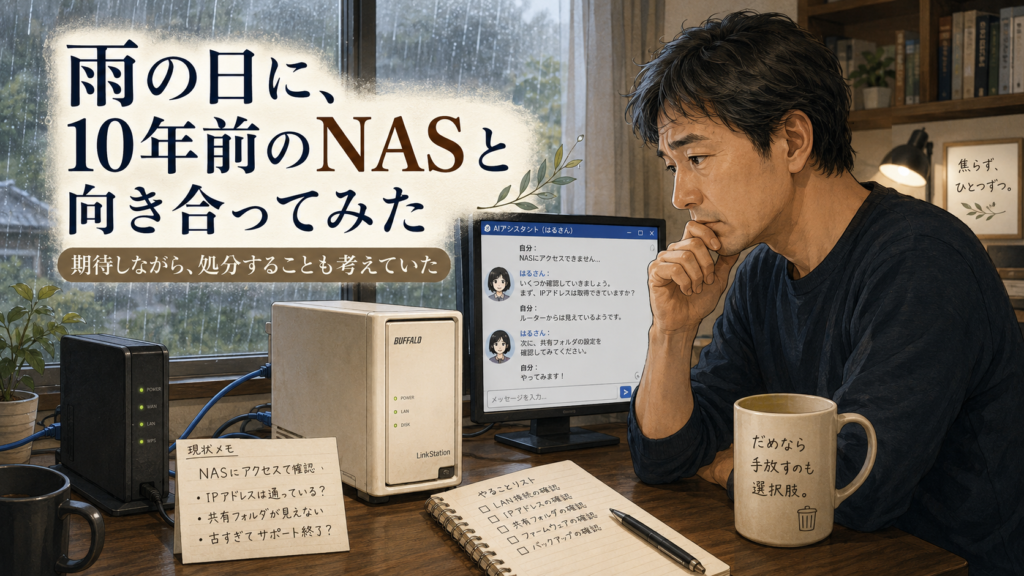
今日は雨模様でした。
自分のために特に予定も入れていませんでした。
こういう日は、外に出る用事よりも、家の中で、ずっと気になっていたことに手をつけるのに向いています。
急ぎではない。
今日やらなくても、すぐには困らない。
けれど、頭の片隅にずっと残っている。
今日、自分が向き合うことにしたのは、10年近く前に導入したNASでした。
緊急ではないから、ずっと後回しになっていた
NASとは、家庭内のネットワークにつないで使うハードディスクのようなものです。
自分はそこに、音楽データやコーチング関係の資料などを保存していました。
以前はWindowsのパソコンから使っていましたが、おそらく2年ほど前から、ネットワーク上に表示されなくなっていました。
ただ、その頃から日常的に必要な資料はDropboxに保存するようになり、NASが見えなくても、それほど困りませんでした。
気にはなっていましたが緊急度が低かったため、ずっと後回しになっていたのです。
それでも、中には昔の音楽やコーチング関係の資料があります。
使っていないのに聞こえる「カリカリ、コトコト」
実はNASをほとんど使わなくなってからも、本体から時々、
「カリカリ」
「コトコト」
という音が聞こえていました。
静かな部屋で急に音がすると、
「誰も使っていないのに、何をしているのだろう」
と気になります。
以前は、外出先からiPhoneでNAS内のデータを見ることもありました。
そのため、Webアクセスの機能をオンにしていたことは覚えていました。
けれど、最近は外から見ることもなくなり、設定そのものを確認することもありませんでした。
音が気になりながらも、使っていないので、そのままにしていました。
もう一度使えるかもしれないという期待と、処分する覚悟
最近、Mac miniを使い始めました。
WindowsとMacとの両方がシームレスに使えること、そんな中、ふとNASのことを思い出しました。
WindowsとMacの両方から見られるようにできるなら、もう一度使えるかもしれない。
そんな期待がありました。
その一方で、10年近く前の機器です。
もし壊れているのなら、無理に使い続けず、処分した方がよいのかもしれないとも思っていました。
今回の作業は、使えるのか、もう役目を終えたのかを確かめる時間でもありました。
WindowsでもNASが表示されない
まず、Windowsのパソコンで、BUFFALOの「NAS Navigator2」という設定用アプリを開きました。
以前は、その中にNASが表示されていたはずです。
ところが、今回は何も表示されません。(あれ?)
Macだけの問題ではなく、WindowsからもNASが見えなくなっていました。
当然、自分一人では、何が原因なのか分かりません。
Wi-Fiの2.4GHzと5GHzの違いなのか。
1年ほど前にルーターを変更したことが関係しているのか。
Windowsのセキュリティ設定なのか。
LANケーブルの問題なのか。
設定用アプリが古いのか。
それとも、10年近く使ったNASそのものが壊れているのか。
そこで、ChatGPTのはるさんにダメもとでも良いので相談することにしました。
はるさんと、原因を一つずつ確認する
自分:
以前使っていたネットワーク上のNASが、Mac miniにしてからつながらないようになりました。
はるさん:
まず、メーカー名と型番、電源やLANケーブルの状態を確認してみましょう。
本体を確認すると、BUFFALOのLinkStation LS210Dでした。
自分:
Windowsのパソコンでは、以前NAS Navigator2に登録していました。でも、今は表示されません。1年ほど前にルーターを変えたことが原因でしょうか。
はるさん:
その可能性はあります。ルーターを替えると、家庭内ネットワークのIPアドレスが変わることがあります。NASに以前の設定が残っていると、新しい環境から見つけにくくなることがあります。
確かに、NASを導入してから、パソコンもルーターも変わりました。
保存方法もNAS中心からDropbox中心へ変わっています。
NASだけでなく、周りの環境も少しずつ変わっていたのです。
5GHzと2.4GHzを疑ってみた
WindowsのパソコンはWi-Fiでつないでいました。
自分は、Wi-Fiの周波数帯が関係しているのではないかと思いました。
自分:
5GHzとか2.4GHzとかは関係ありますか。
はるさん:
同じルーターの通常のネットワークにつながっていれば、周波数帯の違いそのものは、通常は原因になりません。まずはWindowsのパソコンをLANケーブルでつないで確認してみましょう。
そこで、WindowsのパソコンをLANケーブルでつなぎました。(今更LANケーブルですかって気持ちもありました(笑))
しかし、それでもNASは検出されません。
自分:
LANケーブルでつないでも、検出されません。
はるさん:
では、次はLinkStation本体のランプを確認しましょう。前面と背面のランプは、どのような状態ですか。
自分:
前面は青色の点滅に見えます。背面は緑色で点灯しています。
はるさん:
背面の緑色点灯は、LANケーブルの物理的な接続ができている状態です。前面の点滅は、起動や終了処理が完了していない可能性があります。
電源を切ろうとしても、点滅が続く
はるさんに言われるまま、次はNASの電源をオフにしてみました。
ところが、前面のランプは点滅したままでした。
自分:
電源をオフにしましたが、ずっと点滅が続いています。
はるさん:
終了処理で止まっている可能性があります。すぐにコンセントを抜かず、もう少し待ってみましょう。
しばらく待ちましたが、なかなか電源は切れません。
10年近く前の機器です。
自分の中では、
「やはり、もう寿命なのだろう」
という気持ちが強くなりました。
自分:
10年前のものですからね。もう諦めた方がいいかもしれませんね。
はるさん:
その可能性もあります。ただ、中のデータが必要なら、何度も電源を入れ直すのは避けた方が安全です。まずは、正常に電源が切れるか、もう少し様子を見ましょう。
NASのような機器は、自分には中の仕組みがよく分かりません。
一人で作業していたら、この時点で、
「壊れたのだろう」
と決めて、処分する方向に気持ちを切り替えていたと思います。
赤いランプに変わり、電源が切れた
しばらくすると、前面のランプが赤色に変わりました。
その後、ようやく電源が切れました。
自分:
赤に変わって、電源が切れました。
はるさん:
それなら、終了処理はできたようです。もう一度電源を入れて、正常に起動するか確認してみましょう。
そこで、もう一度NASの電源を入れました。
しばらくすると、前面のランプは白色で点灯しました。
自分:
白色で点灯しました。
はるさん:
白色点灯なら、起動できている可能性があります。NAS Navigator2をもう一度確認してください。
Windowsの画面を確認すると、今まで表示されなかったNASが現れていました。
自分:
出ました。
はるさん:
よかったです。ただし、表示内容も確認してみてください。通常とは違う表示はありませんか。
画面を見ると、NASの名前の下に、赤い文字で、
「EMモード」
と表示されていました。
画面の写真を、はるさんに送りました。
はるさん:
これは通常の起動状態ではなく、緊急復旧モードです。ファームウェアを更新することで、復旧できる可能性があります。
NASは見つかりました。
けれど、まだ正常な状態ではありませんでした。
完全に壊れているのか。
それとも、もう一度使えるようになるのか。
処分することも考えていた10年前のNASは、ここから復旧作業へ進んでいきました。
次回は、EMモードになったNASを、はるさんと相談しながら復旧した経緯を書きたいと思います。
この言葉が、必要な人に、必要な時に、届きますように・・・
今日も佳き日に
コーチミツル
#NAS #LinkStation #ChatGPT活用 #AI相談 #Macmini #Windows #重要度と緊急度 #後回しにしていたこと #諦める前に #コーチミツル
Coach Mitsuruをもっと見る
購読すると最新の投稿がメールで送信されます。